
Awesome Screenshotの自動スクロールでスクショ撮影、動画まで対応

本ページはプロモーションが含まれています

 パソコン画面を画像として保存するスクリーンショット(スクショともいう)。スクロール不要のホームページならWindowsに標準で備わっている「Snipping Tool」で十分だろう。だが、画面に納まりきらないほど長いサイト、部分的に撮影したいといった要望があるなら、Googleプラグインの出番。今回は図1に示すAwesome Screenshotを挙げた。
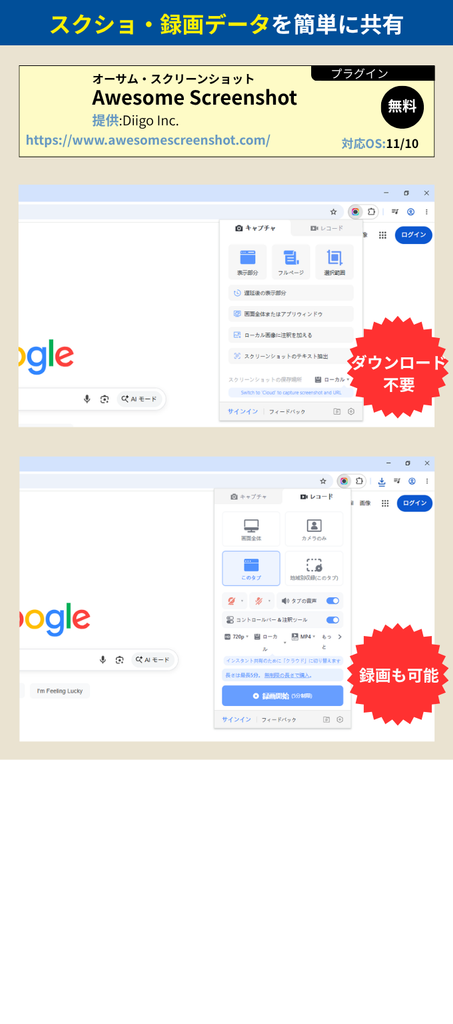
図1 スクショはWindowsの標準機能でも可能だが、サイト全体の撮影、部分的に画像として保存、短い動画の録画ならプラグインの出番。ダウンロード不要で柔軟性が高くシンプルな「Awesome Screenshot」を取り上げた。

画像を加工してから保存したいなら、編集メニューが出る「Awesome Screenshot」がイチオシだ。撮影エリアを指定した後、文字や切り取りができる(モード:表示画面を選択した場合)。
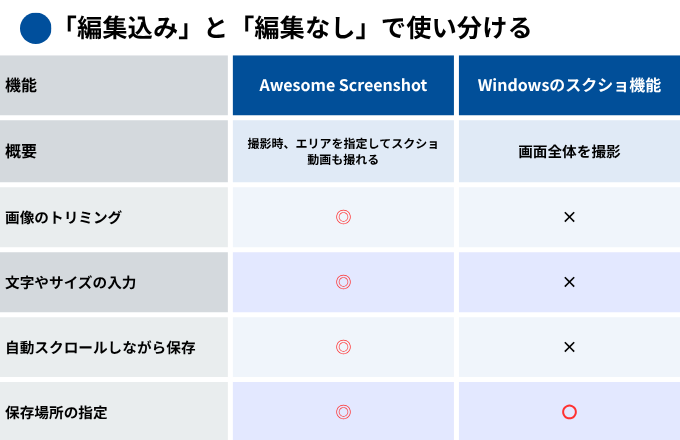
図2 Windowsの標準機能「Snipping Tool」と比較した。ただ画面に表示されている部分だけを撮影するならデフォルト機能で十分だが、切り取りや文字を書き込んでおきたいなら「Awesome Screenshot」がお勧めだ。

Webエンジニアも絶賛 シンプルな画面で使いやすい

Awesome ScreenshotはWebエンジニアのように、サイト全体を撮る人にぴったり。ダウンロード不要でGoogleブラウザに追加すればすぐに使える。「表示部分」「フルページ」「選択範囲」の3つを選ぶだけでスクショが可能(図3)。
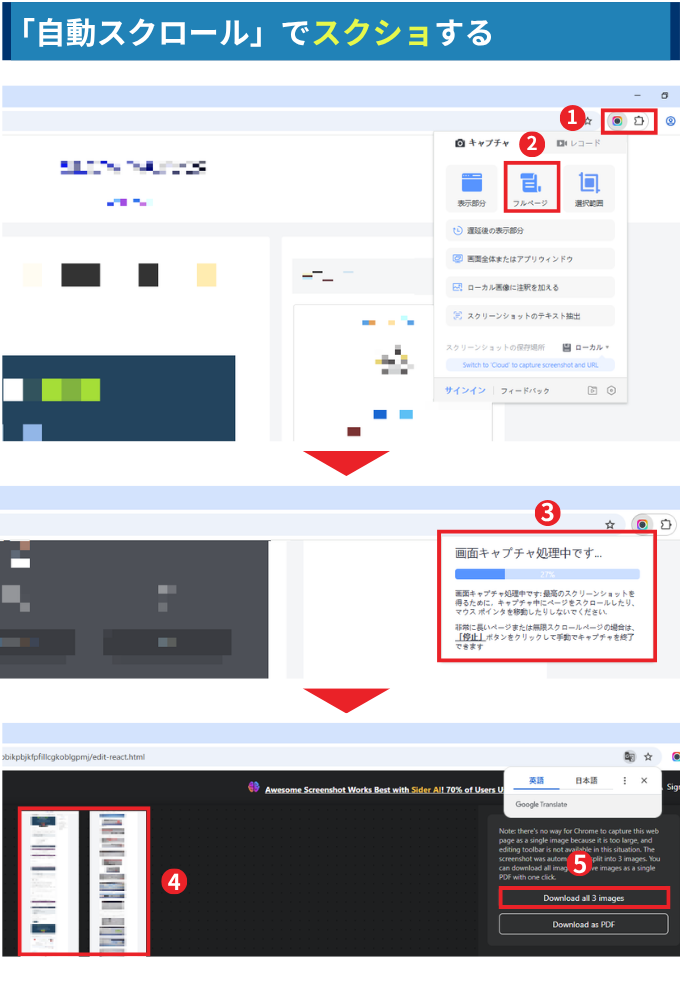
図3 「Awesome Screenshot」ではピン止めされたアイコンから起動し「表示部分」「フルページ」「選択範囲」から撮影範囲を選択すると画像を撮影する。(1)~(2)。撮影が完了すると結果が表示される。図ではフルページを選んだ場合。

5分程度の動画を撮影したいなら、図4の機能も面白い。クリックでスクショ撮影モードから動画モードに切り替えられる。動きのあるサイトや処理結果を保存するときに適している。
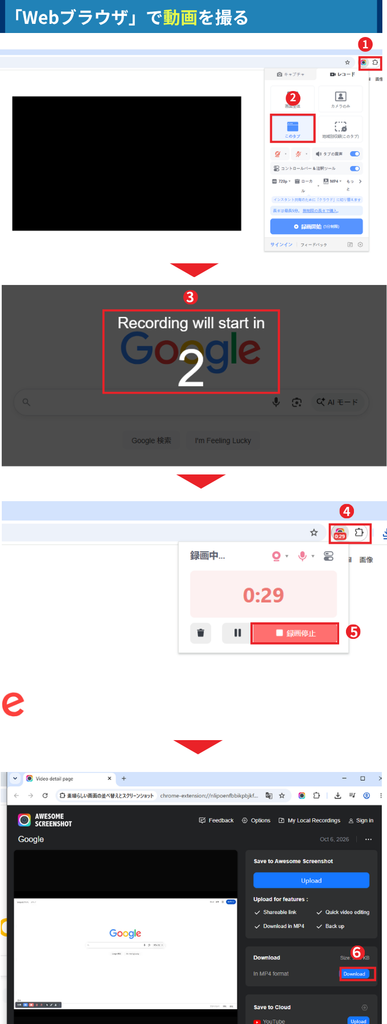
図4 「Awesome Screenshot」は動画を撮影できるところが便利。動きのあるウェブページやユーザーの作業記録を残しておきたい場合に活用できる。撮影は範囲を指定してから録画する(2)

コメント

タイトルとURLをコピーしました